Ang assistant na talagang gumagawa.
Kausapin mo si Iris na parang tao. Binabasa niya ang mail mo, pinaplano ang linggo mo, pinupunan ang form at nagpapareserba ng mesa, at hinihintay ang go signal mo sa anumang mahalaga.
Ngayong taglamig ang unang mga imbitasyon. Una sa iPhone, susunod agad ang Android. Gagamitin lang namin ang address mo para ipadala ang invite mo.
Ganito kayo magtutulungan.
Sabihin mo ang gusto mo. Iisipin ito ni Iris, ipapakita ang bawat hakbang, at hihintayin ang go signal mo sa anumang mahalaga.
Magtanong ka, at kikilos na siya.
- Magtanong ka, sa sarili mong salita.
- Iisipin niya ito at ipapakita ang bawat hakbang.
- Ang anumang mahalaga ay maghihintay ng go signal mo: Face ID sa telepono mo, Touch ID sa Mac mo.
- Tapos na, at malalaman mo agad.
Isang usapan, sa bawat screen.
- Magsimula kahit saan ka naroon.
- Ipinapakita ng Mac mo ang ginagawa niya.
- Ilalabas niya ito sa malaking screen.
- Mag-swipe sa telepono mo, at susunod ang tv.
Sa iyo lang ang mga sikreto mo.
- Nagtatanong siya bago humawak ng sikreto.
- Aprubahan mo sa anumang device na malapit: Touch ID sa Mac, Face ID sa iPhone.
- Ang vault ang nagpupuno nito, hindi ang assistant.
- Natapos ang gawain.
Magsalita ka lang, parang sa tao.
- Siya ang nagsasalita, ikaw ang nakikinig.
- Sumingit ka kahit kailan. Hindi kailanman nagsasara ang mic.
- Titigil siya agad at pakikinggan ka.
- Kilala niya ang sarili niyang boses, kaya hindi siya sumasagot sa sarili niya.
Siya mismo ang pipili ng pangalan niya.
Walang setup form. Sa unang pagbukas mo ng app, isisilang ang assistant mo.
- Pipili siya ng pangalan, boses at kaunting personalidad na kanya talaga.
- Magpapakilala siya at itatanong kung sino ka.
- Mula noon, maaalala ka na niya at sasagot siya sa pangalang iyon.
Ang Iris ang tahanan niya. Kung ano ang itatawag mo sa kanya, kayong dalawa na ang bahala.
Ang unang napisa ay tinawag ang sarili niyang nova. Nasa ibabang sulok siya ng pahinang ito: tanungin mo siya ng kahit ano.
May sarili siyang boses.
Ang pakikipag-usap kay Iris ay parang tunay na usapan, hindi pag-uutos.
- Full duplex. Nakikinig siya habang nagsasalita. Sumingit ka sa gitna ng pangungusap niya at titigil siya, makikinig at sasagot sa bago mong tanong, gaya ng ginagawa ng tao.
- Hindi kinakausap ang sarili. Nakikilala ng echo filter at speaker recognition ang boses niya at ang boses mo, kahit sa speaker.
- Alam kung sino ang nagsasalita. Kilala niya ang mga tao sa bahay mo, at naghihintay ng turn niya kapag maingay ang paligid.
- Maraming boses, mula sa Chatterbox. Natural na pananalita mula sa open model na Chatterbox. Pagkapisa niya, pipili ang assistant mo ng sarili niyang boses, at tinatanggihan ang boses na masyadong kahawig ng tunay na tao.
- Agad na nagsisimula. Habang hindi pa handa ang sarili niyang boses, gagamitin niya ang pinakamagandang boses sa telepono mo, kaya walang paghihintay sa unang salita.
Mga halimbawa lang ng istilo ng boses. Ang assistant mo ang pipili ng sarili niya.
Sa bawat screen na pag-aari mo.
Isang assistant na may iisang alaala, sa telepono, Mac, tv at browser mo.
iPhone app
Nasa bulsa mo.
- Talk button sa gitna. Pindutin at magsalita, o hayaang makinig si Iris. May mga tab para sa assistant, mga loop at mga chat mo.
- Mga screen na i-swipe. Piliin ang mga home screen mo: kalendaryo, mga tala, mga gawain.
- Mga notification na may button. Sumagot mula sa lock screen, kahit sarado ang app. Ipinapakita ng Live Activity at Dynamic Island ang ginagawa niya.
- Aprubahan gamit ang mukha mo. Isang pirmadong tap gamit ang Face ID, nakatali sa isang tanong lang. O aprubahan sa Mac gamit ang Touch ID, alinman ang mas malapit.
- Mga sensor, kapag pinayagan. Lokasyon, galaw, hakbang, larawan o maikling recording, kapag hiniling mo lang.
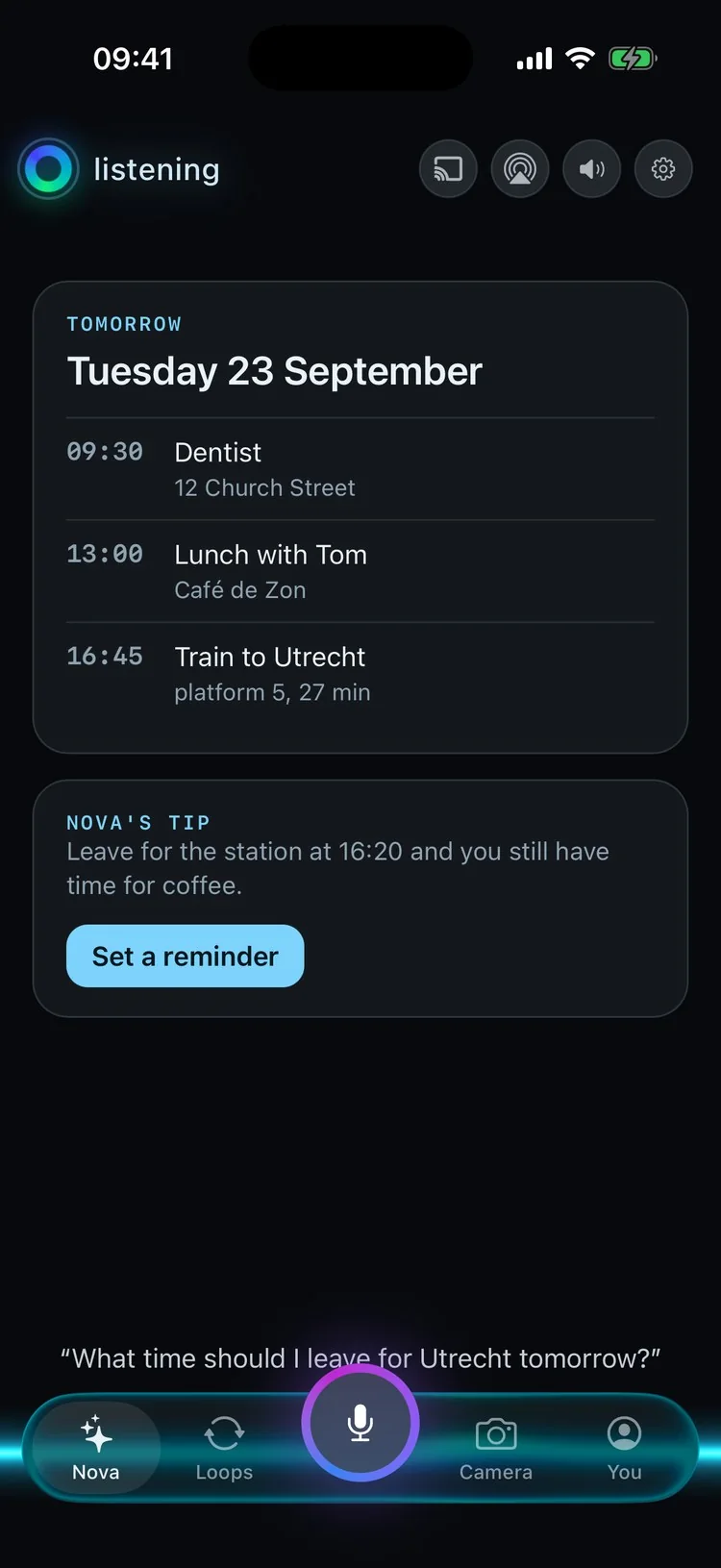


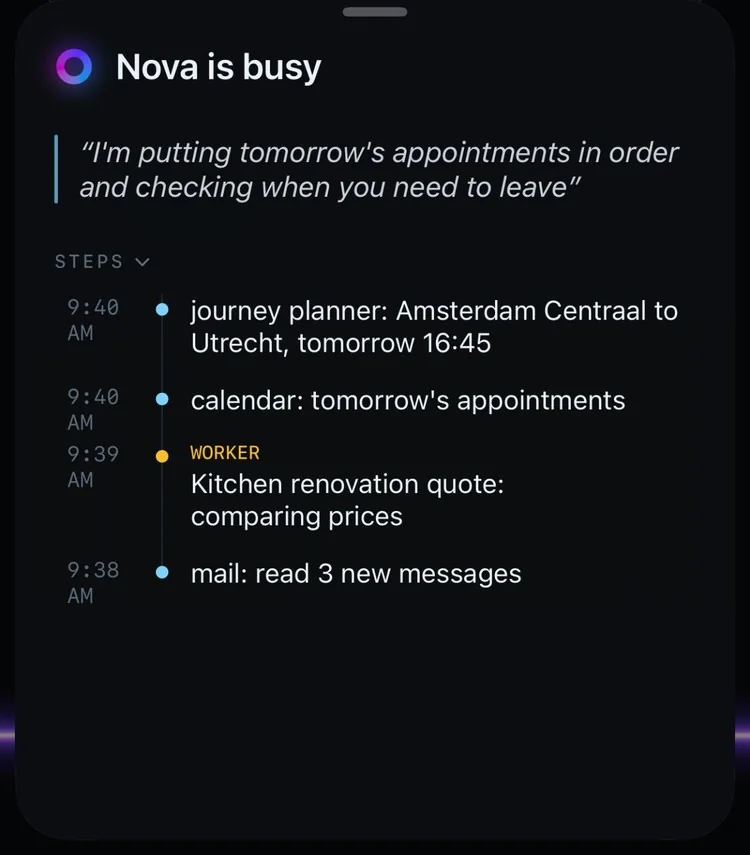
Magtanong ka, at aakyat ang "Abala si nova" kasama ang bawat hakbang habang nangyayari.
Mac app
Sa Mac mo: ang pill.
- Isang lumulutang na pill sa ibaba ng screen mo, na live na nagpapakita ng status niya at ng sinasabi mo. Lalabas lang ang mga button kapag lumapit ang mouse mo.
- Mag-type na parang Spotlight gamit ang Option-Space. I-drop o i-paste ang mga file, at kusang sasama ang mga screenshot.
- Nakakakita at kumikilos. Nakikita niya ang screen mo at nagagamit ang mouse at keyboard, kapag pinapayagan lang ng macOS at sinabi mo.
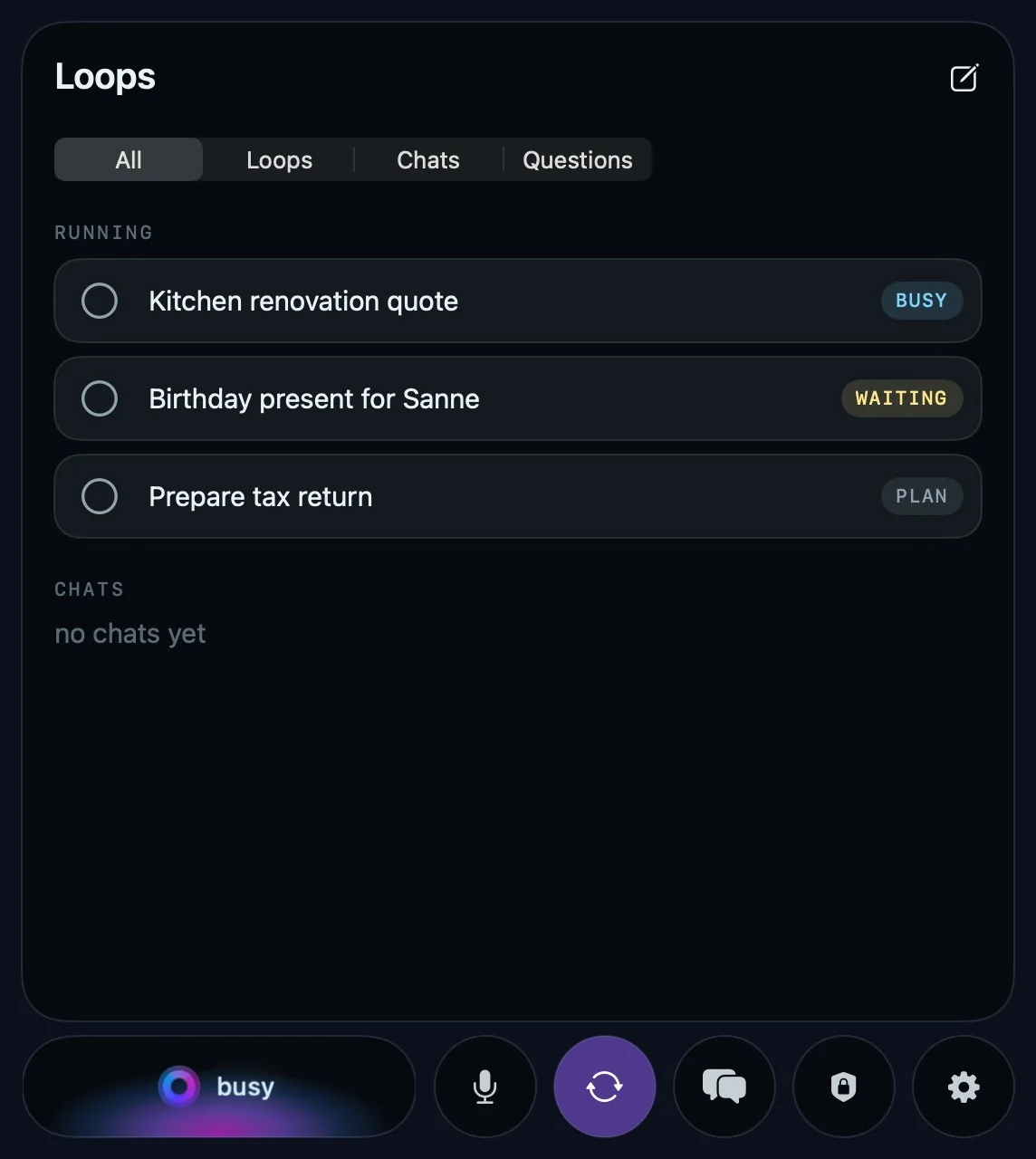
- Mga loop at usapan sa isang panel, mga notification, at sarili niyang tunog para sa bawat sandali.

Google Cast at AirPlay
Sa tv mo.
- Ang mga screen mo sa malaking screen. Inilalabas ng sarili niyang Cast receiver ang mga screen ng assistant mo sa tv, madaling basahin mula sa sofa.
- Sumusunod sa telepono mo. Mag-swipe sa mga screen mo sa iPhone at susunod ang tv.
- Bawat kuwarto. Sala at kuwarto, bawat isa nang hiwalay, o sabay-sabay.
- Mga anunsyo. Makakapagsabi siya sa tv nang hindi pinuputol ang palabas, at babawasan muna ang lakas ng tv kapag malakas.
- Pati mga speaker. Ang boses niya sa mga Google Cast speaker at sa AirPlay.
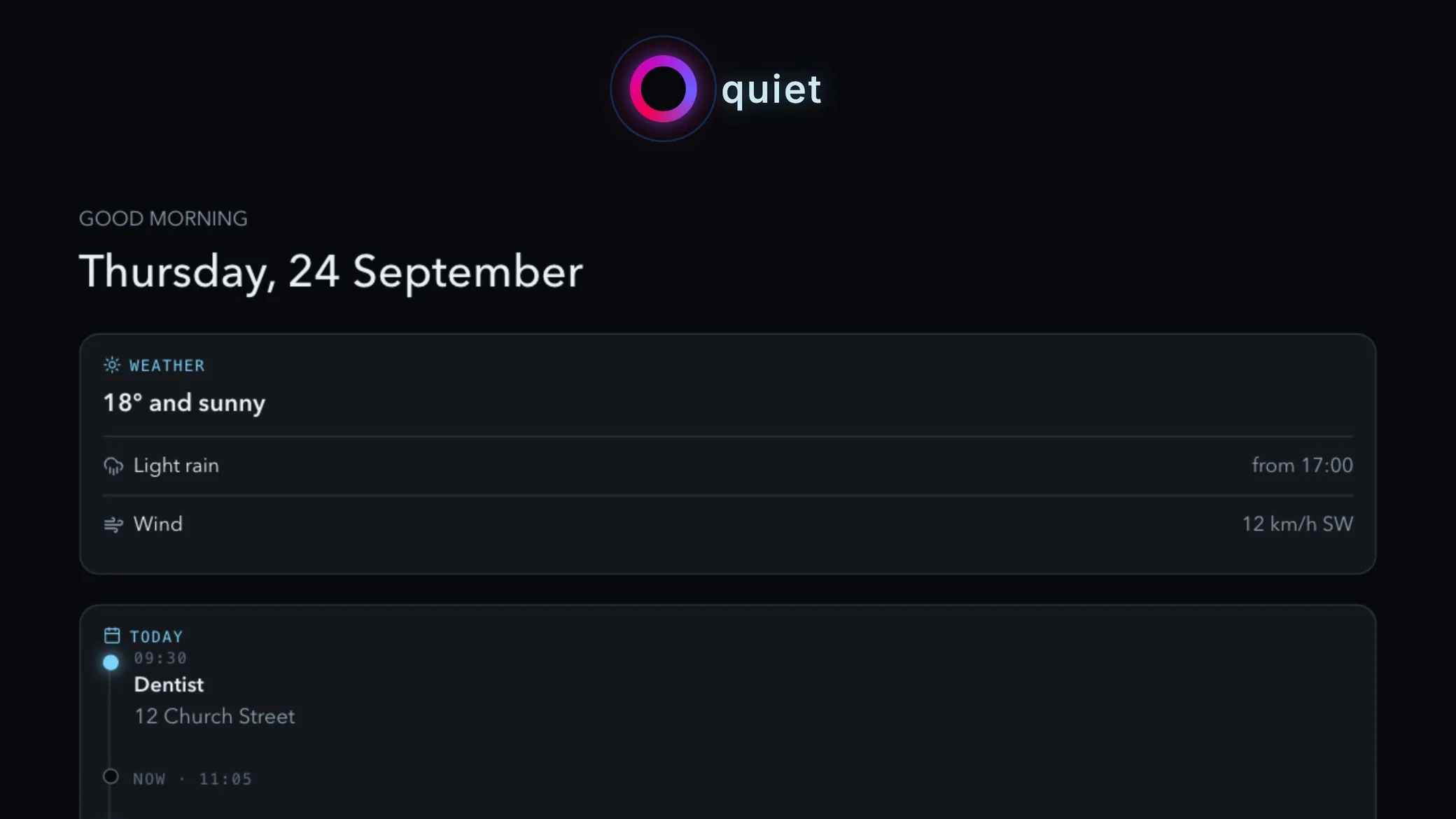
Screensaver kapag tahimik. Sa anunsyo, babawasan muna niya ang lakas ng tv.
Chrome extension
Sa browser mo.
- Nagpupuno mula sa vault. Isang maliit na button sa bawat login field, mga passkey, at mga two-factor code na napupuno na may countdown.
- Nagse-save at gumagawa. Napupunta sa vault ang mga bagong password, at isang click lang ang matibay na password.
- Isang side panel para kausapin ang assistant mo. Habang bukas ito, nakakabasa, nakaka-click at nakakapag-type si Iris sa tab mo.
Android app
Android.
- Siya ang tumatawag para sa iyo. "Tawagan mo ang dentista at ilipat ang appointment ko." Dina-dial niya, sinasagot ang tawag mo, at sumusulat o nagpapadala ng text para sa iyo. Palagi dahil hiniling mo, hindi kailanman kusa.
- Tap at magsalita. Sumasagot siya sa speaker, kahit sarado ang app.
- Mga quick settings tile para sa pagsasalita at pakikinig.
Nagsasalita, tumatawag at nagte-text na ang Android app. Bibigyan pa ito ng sariling disenyo bago ilabas.
Password manager, sa Mac, iPhone at Chrome
Ang vault.
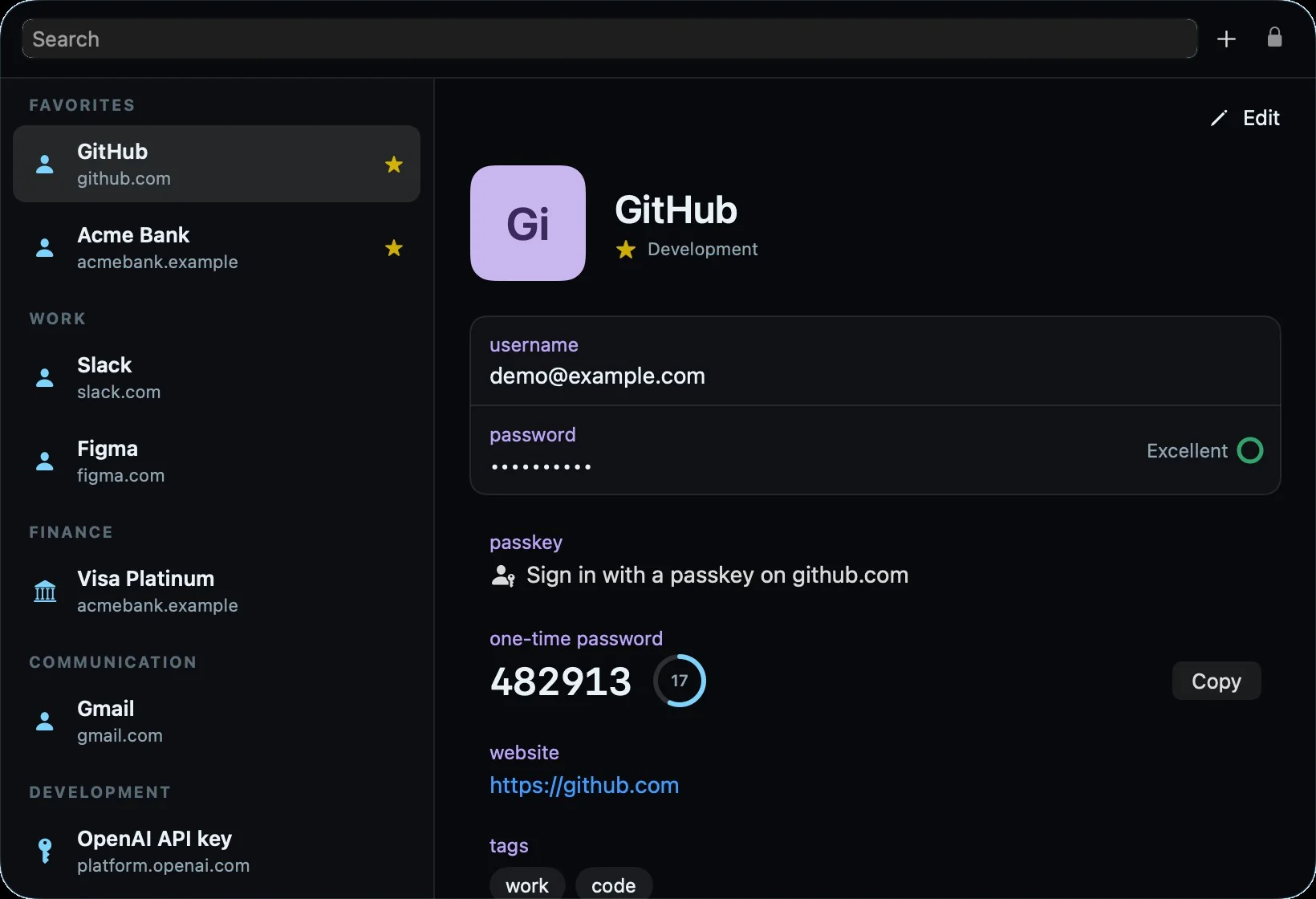
Isang built-in na password manager, para magamit ng assistant mo ang isang sikreto nang hindi ito nakikita.
- Lahat sa iisang lugar. Mga password, passkey, two-factor code, card at tala, nakaayos na sa mga kategorya para sa iyo, may mga tag, paborito at history.
- Bubukas sa mukha o daliri mo. Face ID sa iPhone, Touch ID sa Mac, o anim na digit na PIN. Kusa itong nagla-lock pagkalipas ng ilang sandali.
- Nagbabayad, kapag pumayag ka. Kapag nagbabayad si Iris para sa iyo, ipinapakita niya ang halaga at ang tindahan, at naghihintay. Aprubahan mo sa anumang pinakamalapit, at saka lang pupunan ng vault ang card.
- Dalhin ang mga password mo. Mag-import mula sa Chrome, 1Password at Bitwarden, kasama ang mga two-factor code.
- Magbahagi ng isang value gamit ang link na nag-e-expire.
Inaprubahan gamit ang Face ID sa iPhone dito. Kasing-ayos din ang Touch ID sa Mac.
Ikaw pa rin ang masusunod.
Bawat kakayahan ay isang switch, at bawat switch ay nakapatay sa simula.
Lahat ng ginagawa ni Iris ay nakasulat sa isang log na mababasa mo. Bawat sambahayan ay may sariling nakahiwalay na computer, hindi ibinabahagi kaninuman. At kung gusto mo nang umalis, madadala mo ang alaala niya.
Ang kaya niyang gawin, saanman.
Magsalita
Sumingit ka kahit kailan, parang sa tao. Alam niya kung sino ang nagsasalita, naghihintay ng turn niya kapag maingay, at sumasagot sa boses na pinili niya mismo.
Tandaan
Iniingatan ang bawat usapan, nakagrupo ayon sa paksa na may isang linyang buod. Ang mga loop ay mga thread na maaari mong balikan mamaya.
Tapusin ang mga gawain
Tumatakbo sa tabi ang mahahabang gawain. Ang mga plano na may oras at lugar ay nagko-countdown at sinasabi sa iyo kung kailan aalis.
Gumawa ng mga screen
Dinidisenyo niya ang sarili niyang mga screen at inilalagay ang mga ito sa telepono, Mac at tv mo nang sabay-sabay.
Kumonekta
Telegram, WhatsApp, Gmail, Calendar at social media. Ang mensahe mula sa labas ay impormasyon lang, hindi kailanman utos.
Manatiling ligtas
Ang anumang mahalaga ay naghihintay ng Face ID o Touch ID mo. Gumagamit siya ng mga sikreto nang hindi ito nakikita at nilo-log ang lahat ng ginagawa niya.
Pagbutihin ang sarili
Ginagawa niya ang sarili niyang code at bumubuo ng sarili niyang mga plugin. Walang lumalabas nang wala ang pag-apruba mo.
Para sa website mo
Pati sa website mo.
- Isang linya ng code at may bantay na assistant na sa sulok ng anumang site. May isa ang pahinang ito: bumati ka kay nova.
- May sariling kaalaman bawat site. Alam lang niya ang ibinibigay ng site na iyon, at wala siyang access sa iba pa.
- 51 wika. Binabati niya ang mga bisita sa wika nila at sumasagot sa parehong wika.
- Mga karagdagang tanong bilang mga button, pag-book ng tawag, at buod para sa may-ari ng site pagkatapos.
Binabati niya ang bawat bisita sa sarili nilang wika, kasama ang mga wikang mula kanan pakaliwa.
Isang plano kada tao, hindi kada device.
Iisang Iris ang gamit ng telepono, Mac at tv mo, na may parehong pangalan at parehong alaala. Walang dagdag na bayad sa bagong device. Ang bagong tao ay may sarili nang assistant.
Kada tao
- Kasama ang bawat device na ginagamit mong mag-sign in.
- Isang assistant na sumusunod sa iyo.
- Isang alaala sa telepono, Mac at tv.
Hindi kada device
- Walang singil sa bawat dagdag na telepono o laptop.
- Walang pangalawang memorya sa pangalawang screen.
- Walang hiwalay na plano para sa tv.
Wala pang napagpapasyahang presyo. Ang mga nasa waitlist ang unang makakaalam.
Ang handa na, at ang susunod.
Lumaki si Iris sa isang tahanan, kung saan tumatakbo siya araw-araw. Ngayon, inihahanda na siya para sa inyo.
Ngayon
Ginagamit araw-araw
- Pakikipag-usap, mail, kalendaryo at mga mensahe
- Mac app na may pill
- Vault sa Mac, iPhone at Chrome
- TV at mga speaker
- Telegram
Sa ngayonnandito tayo
Sinusubukan
- iPhone app, nasa TestFlight
- Chrome extension
- Website chat sa 51 wika
- Android app
Susunod
Iris sa cloud
- Bawat sambahayan ay may sariling nakahiwalay na assistant
- Hindi na kailangan ng computer sa bahay
- Sign-up dito sa okayiris.com
Ngayong taglamig
Mga unang imbitasyon
- Una ang iPhone
- Kasunod agad ang Android
Mga tanong.
Ano ang Iris?
Ang Iris ay personal AI assistant na kausap mo lang. Hindi lang siya sumasagot: binabasa niya ang mail mo, pinaplano ang linggo mo, pinupunan ang mga form at nagbu-book, at nagtatanong muna bago ang anumang mahalaga.
Sa anong mga device ito gumagana?
iPhone at Mac, may Chrome extension, at ang tv mo sa pamamagitan ng Google Cast o AirPlay. Kasunod ng iPhone ang Android.
Magkakaroon ba ng Iris sa mga Windows PC?
Oo, malapit na. Paparating na ang PC app, kaya makakatrabaho mo na si Iris sa Windows computer mo tulad ng sa Mac.
Nakikita ba ni Iris ang mga password ko?
Hindi. Nasa vault ang mga password at card. Maaaring hilingin ni Iris sa vault na punan ang isa kapag inaprubahan mo, pero hindi niya kailanman binabasa ang mismong value.
Paano ko aaprubahan ang ginagawa niya?
Gamit ang Face ID sa iPhone o Touch ID sa Mac, alinman ang mas malapit. Ang bawat pag-apruba ay para sa isang aksyon lang.
Magkano ito?
Isang plano bawat tao, kasama ang lahat ng device mo. Wala pang napagpapasyahang presyo; ang mga nasa waitlist ang unang makakaalam.
Kailan ako makakapagsimula?
Ilalabas ang mga unang imbitasyon ngayong taglamig, una ang iPhone. Sumali sa waitlist para makakuha ng isa.
Nagsasalita ba siya ng wika ko?
Puwede mo siyang kausapin sa sarili mong wika, at sasagot siya sa parehong wika. Available ang site na ito sa 51 wika.
Ang assistant na talagang gumagawa.
Ngayong taglamig ang unang mga imbitasyon. Una sa iPhone, susunod agad ang Android.