खरंच काम करून देणारा असिस्टंट.
Iris शी माणसाशी बोलता तसं बोला. तो तुमचे मेल वाचतो, तुमचा आठवडा आखतो, फॉर्म भरतो, टेबल बुक करतो आणि महत्त्वाच्या कोणत्याही गोष्टीसाठी तुमच्या होकाराची वाट पाहतो.
पहिली आमंत्रणे या हिवाळ्यात जातील. आधी iPhone, लगेच नंतर Android. तुमचा पत्ता आम्ही फक्त आमंत्रण पाठवण्यासाठी वापरतो.
तुम्ही एकत्र कसं काम करता.
तुम्ही काय हवं ते सांगता. Iris ते ठरवतो, प्रत्येक पायरी तुम्हाला दाखवतो आणि महत्त्वाच्या कोणत्याही गोष्टीसाठी तुमच्या होकाराची वाट पाहतो.
सांगा, तो कामाला लागतो.
- तुम्ही तुमच्या शब्दांत सांगता.
- तो ते ठरवतो आणि प्रत्येक पायरी दाखवतो.
- महत्त्वाचं काहीही तुमच्या होकारासाठी थांबतं: फोनवर Face ID, तुमच्या Mac वर Touch ID.
- मग काम पूर्ण होतं आणि तो तुम्हाला कळवतो.
एकच संवाद, प्रत्येक स्क्रीनवर.
- तुम्ही जिथे असाल तिथून सुरू करा.
- तुमचा Mac तो काय करतोय ते दाखवतो.
- तो ते मोठ्या स्क्रीनवर ठेवतो.
- फोनवर स्वाइप करा, टीव्ही मागोमाग येतो.
तुमची गुपितं तुमचीच राहतात.
- गुपिताला हात लावण्याआधी तो विचारतो.
- तुमच्या हाताशी असलेल्या डिव्हाइसवर होकार द्या: Mac वर Touch ID, iPhone वर Face ID.
- ते भरतं व्हॉल्ट, असिस्टंट नाही.
- काम पूर्ण होतं.
फक्त बोला, माणसाशी बोलता तसं.
- तो बोलतो, तुम्ही ऐकता.
- हवं तेव्हा मध्ये बोला. माइक कधीच बंद होत नाही.
- तो लगेच थांबतो आणि तुमचं पूर्ण ऐकतो.
- त्याला स्वतःचा आवाज ओळखता येतो, म्हणून तो स्वतःलाच उत्तर देत नाही.
तो स्वतःचे नाव स्वतः निवडतो.
कोणताही सेटअप फॉर्म नाही. अॅप पहिल्यांदा उघडताच तुमचा असिस्टंट जन्म घेतो.
- तो स्वतःचे नाव, आवाज आणि थोडासा स्वभाव निवडतो.
- तो स्वतःची ओळख करून देतो आणि तुम्ही कोण आहात ते विचारतो.
- तेव्हापासून तो तुम्हाला लक्षात ठेवतो आणि त्या नावानेच हाक ऐकतो.
Iris हे त्याचे घर आहे. तुम्ही त्याला काय म्हणता, ते तुमच्या दोघांमधलं.
पहिल्यांदा जन्माला आलेल्या असिस्टंटने स्वतःला nova हे नाव दिलं. ती या पानाच्या तळाच्या कोपऱ्यात आहे: तिला काहीही विचारा.
स्वतःचा एक आवाज.
Iris शी बोलणं म्हणजे संवाद वाटतो, आदेश देणं नाही.
- फुल डुप्लेक्स. तो बोलताना ऐकतोही. वाक्याच्या मध्ये थांबवा, तो थांबतो, ऐकतो आणि नव्या प्रश्नाचं उत्तर देतो, अगदी माणसासारखा.
- स्वतःशी कधीच बोलत नाही. इको फिल्टर आणि स्पीकर ओळख यांमुळे स्पीकरमधूनही त्याचा आवाज आणि तुमचा आवाज वेगळा ओळखता येतो.
- कोण बोलतंय ते ओळखतो. तो तुमच्या घरातल्या माणसांना ओळखतो आणि खोलीत गोंधळ असेल तर आपली पाळी येईपर्यंत थांबतो.
- अनेक आवाज, Chatterbox च्या ताकदीवर. खुल्या Chatterbox मॉडेलमधून नैसर्गिक बोलणं. जन्माला येताना तुमचा असिस्टंट स्वतःचा आवाज निवडतो, आणि एखाद्या खऱ्या व्यक्तीच्या फार जवळचा आवाज नाकारला जातो.
- क्षणात सुरू. स्वतःचा आवाज तयार होईपर्यंत तो तुमच्या फोनवरचा सर्वोत्तम आवाज वापरतो, म्हणजे पहिल्या शब्दासाठी कधी थांबावं लागत नाही.
आवाजाच्या शैली उदाहरणादाखल. तुमचा असिस्टंट स्वतःचा आवाज निवडतो.
तुमच्या प्रत्येक स्क्रीनवर.
एकच असिस्टंट, एकच स्मृती, तुमच्या फोनवर, Mac वर, टीव्हीवर आणि ब्राउझरमध्ये.
iPhone अॅप
तुमच्या खिशात.
- मध्यभागी बोलण्याचं बटण. दाबून धरा आणि बोला, किंवा Iris ला सोबत ऐकू द्या. तुमचा असिस्टंट, तुमचे लूप्स आणि तुमच्या चॅट्ससाठी टॅब.
- स्वाइप करण्यासाठी स्क्रीन. तुमच्या होम स्क्रीन निवडा: कॅलेंडर, नोट्स, कामं.
- बटणांसह नोटिफिकेशन. लॉक स्क्रीनवरूनच उत्तर द्या, अॅप बंद असलं तरी. Live Activity आणि Dynamic Island तो काय करतोय ते दाखवतात.
- चेहऱ्याने होकार द्या. Face ID ने सही केलेला एक टॅप, अगदी एका प्रश्नाशी जोडलेला. किंवा जे जवळ असेल त्यानुसार Mac वर Touch ID ने होकार द्या.
- परवानगीने संवेदना. लोकेशन, हालचाल, पावलं, एखादा फोटो किंवा छोटं रेकॉर्डिंग, फक्त तुम्ही सांगाल तेव्हाच.
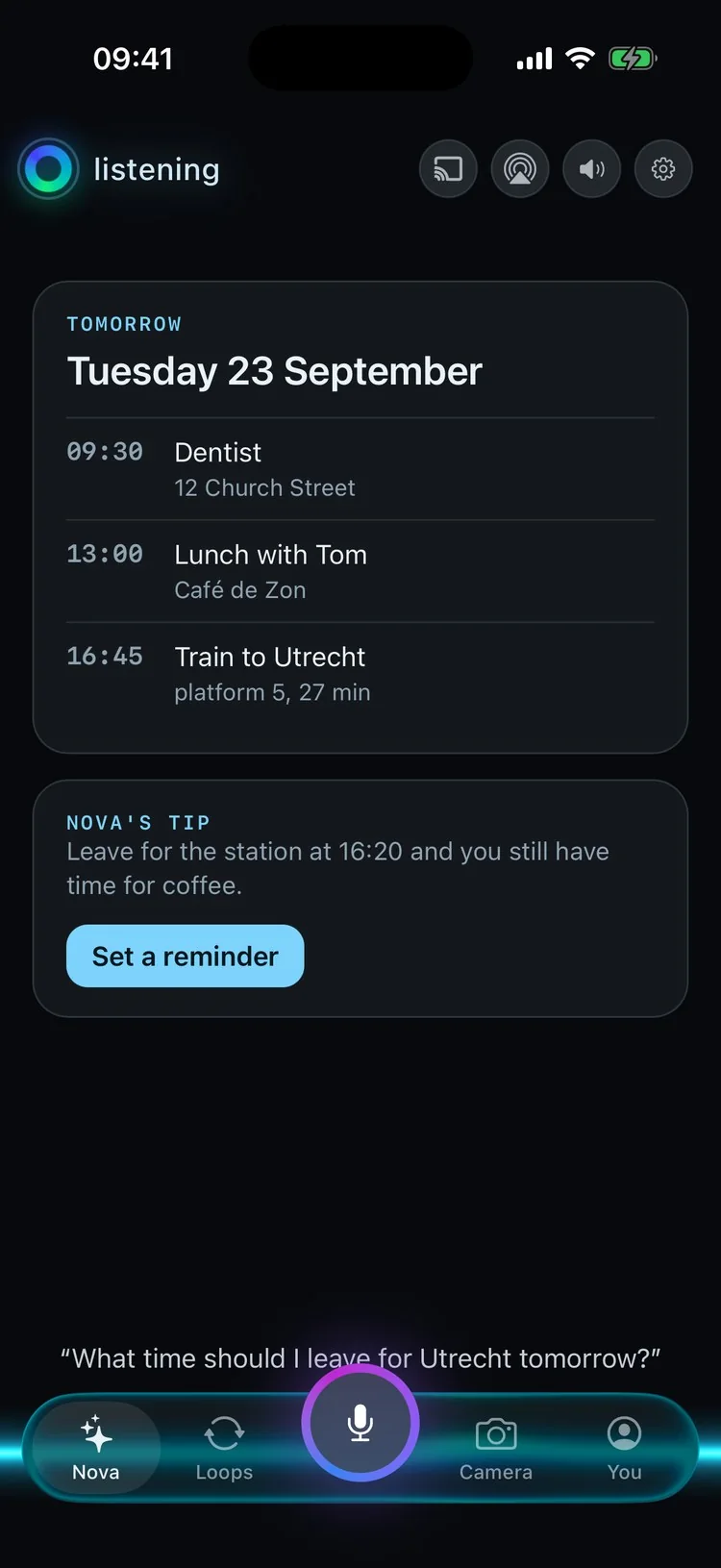


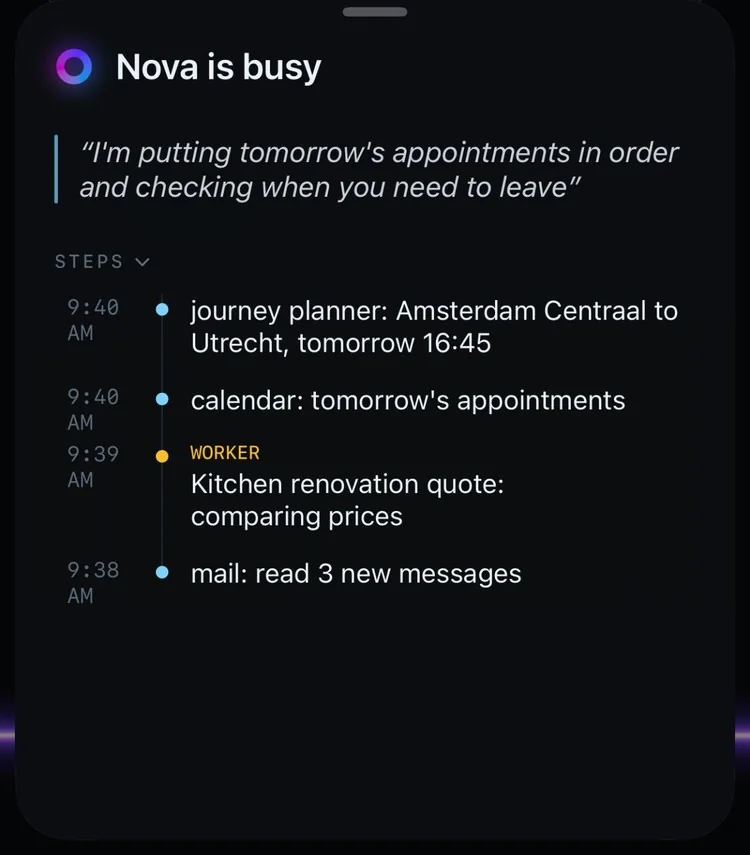
तुम्ही विचारता, आणि "Nova is busy" प्रत्येक पायरीसह वर सरकतं.
Mac अॅप
तुमच्या Mac वर: पिल.
- तरंगणारी पिल स्क्रीनच्या तळाशी, तिची स्थिती आणि तुम्ही जे बोलताय ते लाइव्ह दाखवणारी. माउस जवळ आणल्यावरच बटणं दिसतात.
- Spotlight सारखं टाइप करा Option-Space ने. फाइल्स टाका किंवा पेस्ट करा, आणि स्क्रीनशॉट्स आपोआप सोबत जातात.
- बघतो आणि करतो. तो तुमची स्क्रीन पाहू शकतो आणि माउस व कीबोर्ड वापरू शकतो, फक्त macOS परवानगी देईल आणि तुम्ही सांगाल तेव्हाच.
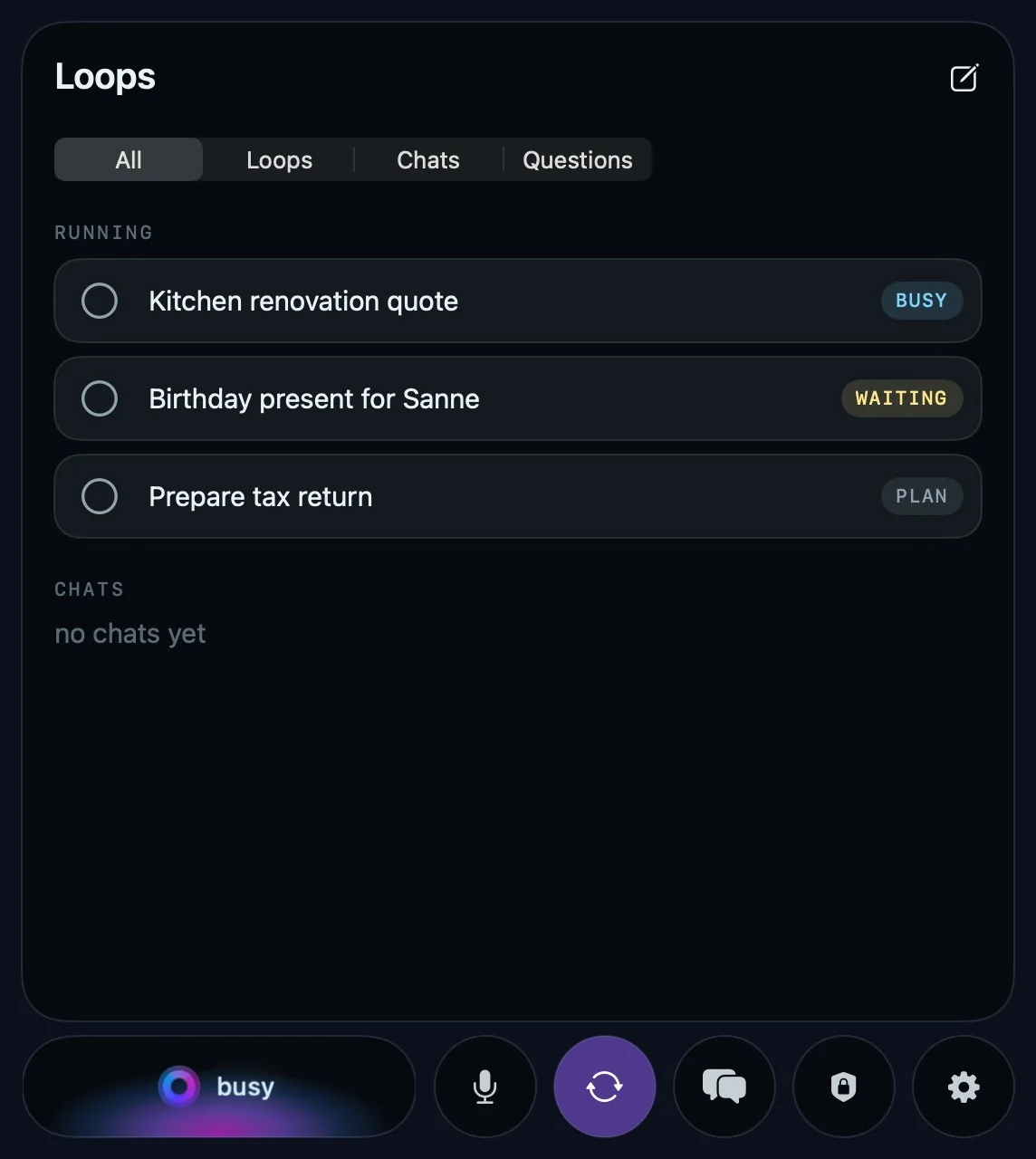
- पॅनेलमध्ये लूप्स आणि संवाद, नोटिफिकेशन्स, आणि प्रत्येक क्षणासाठी स्वतःचा आवाज.

Google Cast आणि AirPlay
तुमच्या टीव्हीवर.
- तुमच्या स्क्रीन मोठ्या स्क्रीनवर. त्याचा स्वतःचा Cast रिसीव्हर तुमच्या असिस्टंटच्या स्क्रीन टीव्हीवर आणतो, सोफ्यावरून सहज वाचता येतील अशा.
- फोनच्या मागोमाग. iPhone वर तुमच्या स्क्रीन स्वाइप करा आणि टीव्हीही सोबत स्वाइप होतो.
- प्रत्येक खोलीत. हॉल आणि बेडरूम, प्रत्येक स्वतंत्र, किंवा सगळ्या एकाच वेळी.
- घोषणा. स्क्रीनवर जे चालू आहे ते न सोडता तो टीव्हीवरून काही सांगू शकतो, आणि मोठा आवाज असेल तर आधी तो कमी करतो.
- स्पीकर्सवरही. त्याचा आवाज Google Cast स्पीकर्सवर आणि AirPlay वरून.
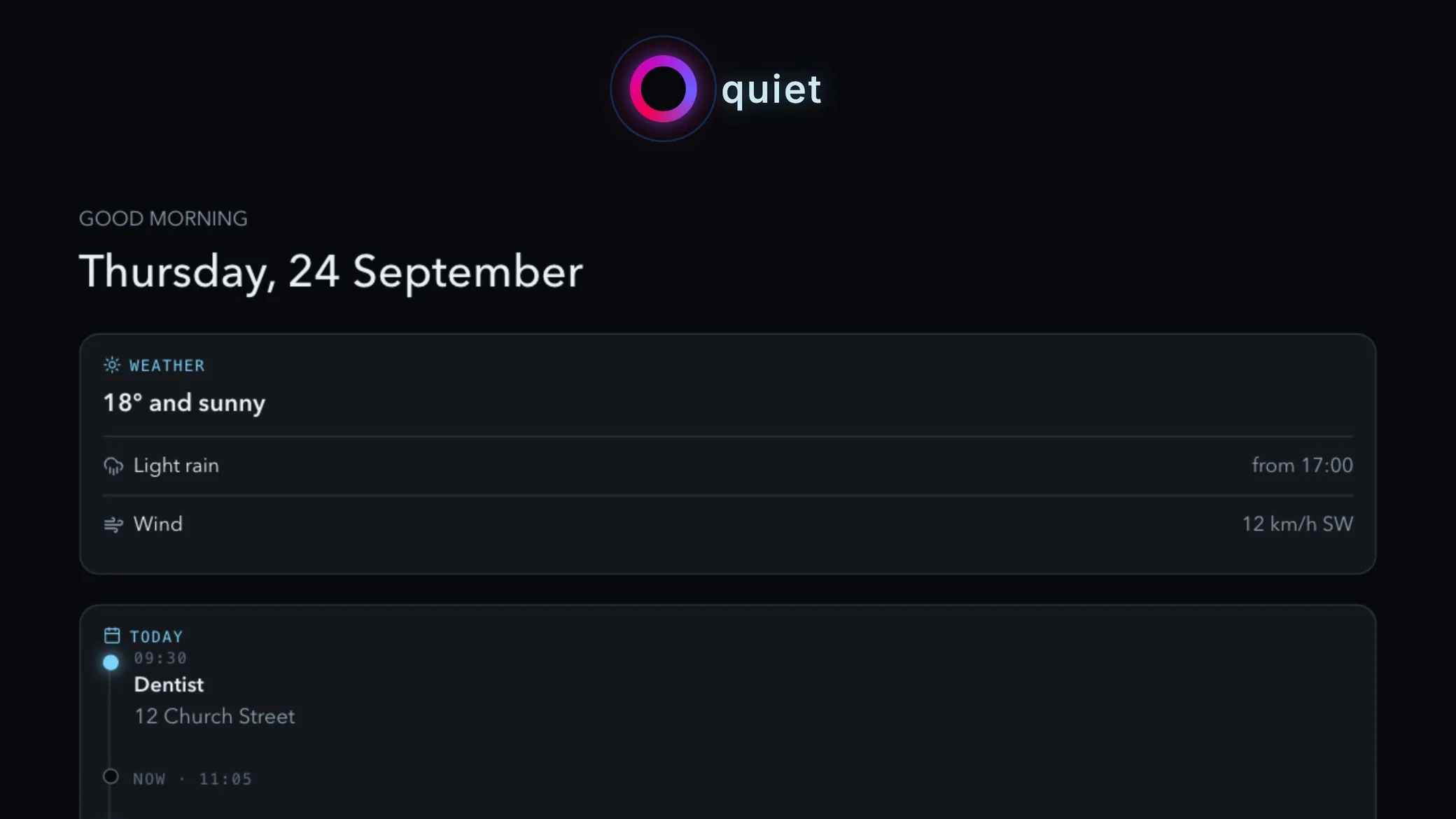
शांतता असताना स्क्रीनसेव्हर. घोषणेसाठी तो आधी टीव्हीचा आवाज कमी करतो.
Chrome एक्स्टेंशन
तुमच्या ब्राउझरमध्ये.
- व्हॉल्टमधून भरतो. प्रत्येक लॉगिन फील्डमध्ये एक छोटं बटण, पासकी, आणि काउंटडाउनसह भरले जाणारे टू-फॅक्टर कोड.
- साठवतो आणि तयार करतो. नवे पासवर्ड व्हॉल्टमध्ये जातात, आणि एक भक्कम पासवर्ड एका क्लिकवर.
- साइड पॅनेल तुमच्या असिस्टंटशी बोलण्यासाठी. ते उघडं असताना Iris तुमच्या टॅबमध्ये वाचू, क्लिक करू आणि टाइप करू शकतो.
Android अॅप
Android.
- तो तुमचे कॉल करतो. "दंतवैद्याला फोन करून माझी भेट बदल." तो नंबर लावतो, कोणी फोन केला तर उचलतो, आणि तुमच्यासाठी मेसेज लिहितो किंवा पाठवतो. नेहमी तुम्ही सांगितल्यावरच, स्वतःहून कधीच नाही.
- टॅप करा आणि बोला. अॅप बंद असलं तरी तो स्पीकरमधून उत्तर देतो.
- क्विक सेटिंग्ज टाइल्स बोलण्यासाठी आणि सोबत ऐकण्यासाठी.
Android अॅप आधीच बोलतं, कॉल करतं आणि मेसेज पाठवतं. रिलीज होण्याआधी त्याला स्वतःची डिझाइन मिळणार आहे.
पासवर्ड मॅनेजर, Mac, iPhone आणि Chrome मध्ये
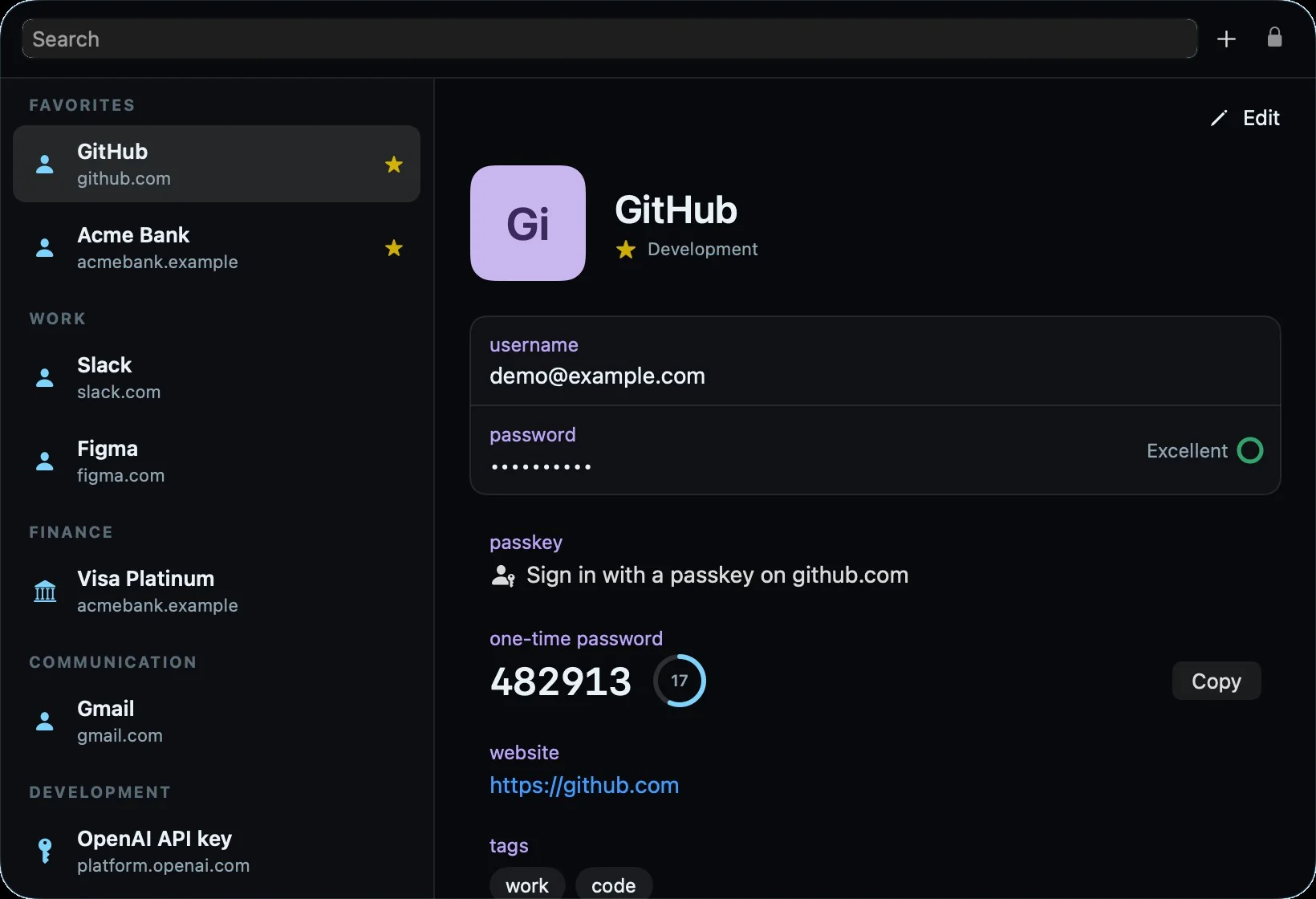
व्हॉल्ट.
आतच असलेला पासवर्ड मॅनेजर, म्हणजे तुमचा असिस्टंट गुपित न पाहताच ते वापरू शकतो.
- सगळं एकाच ठिकाणी. पासवर्ड, पासकी, टू-फॅक्टर कोड, कार्ड्स आणि नोट्स, तुमच्यासाठी वर्गवारी करून, टॅग्ज, आवडत्या गोष्टी आणि इतिहासासह.
- चेहऱ्याने किंवा बोटाने उघडतं. iPhone वर Face ID, Mac वर Touch ID, किंवा सहा अंकी PIN. काही वेळाने ते स्वतः लॉक होतं.
- तुम्ही सही केल्यावरच पैसे देतं. Iris तुमच्यासाठी पैसे भरतो तेव्हा तो रक्कम आणि दुकान दाखवतो आणि थांबतो. जे सर्वात जवळ असेल त्यावर तुम्ही होकार देता, आणि तेव्हाच व्हॉल्ट कार्ड भरतं.
- तुमचे पासवर्ड सोबत आणा. Chrome, 1Password आणि Bitwarden मधून इंपोर्ट करा, टू-फॅक्टर कोडसह.
- एक व्हॉल्यू मुदत संपणाऱ्या लिंकने शेअर करा.
इथे iPhone वर Face ID ने मंजूर केलं. Mac वर Touch ID तितकंच चांगलं चालतं.
नियंत्रण तुमच्याकडेच.
प्रत्येक क्षमता एक स्विच आहे, आणि प्रत्येक स्विच सुरुवातीला बंद असतो.
Iris जे काही करतो ते तुम्हाला वाचता येईल अशा लॉगमध्ये नोंदवलं जातं. प्रत्येक घराला स्वतःचा, बंद केलेला कॉम्प्युटर मिळतो, कोणाशीही शेअर न केलेला. आणि तुम्हाला कधी बाहेर पडायचं असेल तर त्याची स्मृती तुम्ही सोबत घेऊन जाता.
तो काय करू शकतो, सगळीकडे.
बोलणं
कधीही मध्ये बोला, माणसासारखं. कोण बोलतंय ते त्याला कळतं, खोलीत गोंधळ असेल तर तो पाळीची वाट पाहतो, आणि स्वतः निवडलेल्या आवाजात उत्तर देतो.
लक्षात ठेवणं
प्रत्येक संवाद जपला जातो, विषयानुसार आणि एका ओळीच्या सारांशासह. लूप्स म्हणजे नंतर पुन्हा हाती घेता येणारे धागे.
कामं पूर्ण करणं
लांबची कामं बाजूला चालतात. वेळ आणि ठिकाण असलेल्या योजनांची उलटी गणना होते आणि कधी निघायचं ते तो सांगतो.
स्क्रीन बनवणं
तो स्वतःच्या स्क्रीन डिझाइन करतो आणि तुमच्या फोन, Mac आणि टीव्हीवर एकाच वेळी ठेवतो.
जोडणं
Telegram, WhatsApp, Gmail, कॅलेंडर आणि सोशल मीडिया. बाहेरून आलेला मेसेज ही फक्त माहिती असते, कधीच आदेश नाही.
सुरक्षित राहणं
महत्त्वाचं काहीही तुमच्या Face ID किंवा Touch ID ची वाट पाहतं. तो गुपितं न पाहता वापरतो आणि जे काही करतो त्याची नोंद ठेवतो.
स्वतःला सुधारणं
तो स्वतःच्या कोडवर काम करतो आणि स्वतःचे प्लगइन्स बनवतो. तुमच्या मंजुरीशिवाय काहीही लाइव्ह जात नाही.
तुमच्या वेबसाइटसाठी
तुमच्या वेबसाइटवरही.
- कोडची एक ओळ कोणत्याही साइटच्या कोपऱ्यात सुरक्षित असिस्टंट आणते. या पानावर एक आहे: nova ला नमस्कार करा.
- प्रत्येक साइटचं स्वतःचं ज्ञान. ती साइट जे देते तेवढंच त्याला माहीत असतं, इतर कशापर्यंतही पोहोच नसते.
- 51 भाषा. तो पाहुण्यांना त्यांच्या भाषेत अभिवादन करतो आणि त्याच भाषेत उत्तर देतो.
- पुढचे प्रश्न बटणांच्या रूपात, कॉल बुक करणं, आणि नंतर साइट मालकासाठी सारांश.
तो प्रत्येक पाहुण्याला त्याच्या स्वतःच्या भाषेत अभिवादन करतो, उजवीकडून डावीकडे लिहिली जाणारी भाषाही.
प्रत्येक व्यक्तीसाठी एक प्लॅन, प्रत्येक डिव्हाइससाठी नाही.
तुमचा फोन, Mac आणि टीव्ही एकच Iris वापरतात, एकच नाव आणि एकच स्मृती. नवं डिव्हाइस जोडायला काही अतिरिक्त पैसे लागत नाहीत. नव्या व्यक्तीला स्वतःचा असिस्टंट मिळतो.
प्रत्येक व्यक्तीसाठी
- तुम्ही साइन इन केलेले प्रत्येक डिव्हाइस समाविष्ट.
- तुमच्यासोबत राहणारा एक असिस्टंट.
- फोन, Mac आणि टीव्हीवर एकच स्मृती.
प्रत्येक डिव्हाइससाठी नाही
- प्रत्येक अतिरिक्त फोन किंवा लॅपटॉपसाठी शुल्क नाही.
- दुसऱ्या स्क्रीनवर दुसरी स्मरणशक्ती नाही.
- टीव्हीसाठी वेगळा प्लॅन नाही.
किंमत अजून ठरलेली नाही. वेटलिस्टवरच्या लोकांना ती सर्वात आधी कळेल.
काय तयार आहे, आणि पुढे काय.
Iris एका घरात मोठा झाला, जिथे तो रोज चालतो. आता तो तुमच्या घरासाठी तयार होतोय.
आज
रोज वापरात
- बोलणं, मेल, कॅलेंडर आणि मेसेज
- पिलसह Mac अॅप
- Mac, iPhone आणि Chrome वर व्हॉल्ट
- टीव्ही आणि स्पीकर्स
- Telegram
आत्ताआपण इथे आहोत
चाचणी सुरू
- iPhone अॅप, TestFlight मध्ये
- Chrome एक्स्टेंशन
- 51 भाषांमध्ये वेबसाइट चॅट
- Android अॅप
पुढे
क्लाउडमधला Iris
- प्रत्येक घराचा स्वतःचा, बंद केलेला असिस्टंट
- घरी कॉम्प्युटरची गरज नाही
- okayiris.com वर इथेच साइन-अप
या हिवाळ्यात
पहिली आमंत्रणं
- आधी iPhone
- Android लवकरच त्यानंतर
प्रश्न.
Iris म्हणजे काय?
Iris हा तुमच्याशी बोलून काम करणारा वैयक्तिक AI असिस्टंट आहे. तो फक्त उत्तरांवर थांबत नाही: तो तुमचे मेल वाचतो, तुमचा आठवडा आखतो, फॉर्म भरतो, गोष्टी बुक करतो, आणि महत्त्वाच्या कोणत्याही गोष्टीआधी विचारतो.
तो कोणत्या डिव्हाइसेसवर चालतो?
iPhone आणि Mac वर, Chrome एक्स्टेंशनसह, आणि तुमच्या टीव्हीवर Google Cast किंवा AirPlay द्वारे. Android iPhone नंतर लवकरच येईल.
Iris Windows PC वर येईल का?
हो, लवकरच. PC ॲप येत आहे, त्यामुळे Iris तुमच्या Windows कॉम्प्युटरवरही Mac प्रमाणेच काम करू शकेल.
Iris ला माझे पासवर्ड दिसतात का?
नाही. पासवर्ड आणि कार्ड्स व्हॉल्टमध्ये राहतात. तुम्ही होकार दिल्यावर Iris व्हॉल्टला एखादं भरायला सांगू शकतो, पण तो ती किंमत स्वतः कधीच वाचत नाही.
तो जे करतो त्याला मी होकार कसा देऊ?
iPhone वर Face ID ने किंवा Mac वर Touch ID ने, जे जवळ असेल त्याने. प्रत्येक होकार अगदी एकाच कृतीसाठी असतो.
याची किंमत किती?
प्रत्येक व्यक्तीसाठी एक प्लॅन, तुमच्या सर्व डिव्हाइसेससह. किंमत अजून ठरलेली नाही; वेटलिस्टवरच्या लोकांना ती सर्वात आधी कळेल.
मी कधी सुरू करू शकतो?
पहिली आमंत्रणं या हिवाळ्यात जातील, आधी iPhone साठी. ते मिळवण्यासाठी वेटलिस्टमध्ये सामील व्हा.
तो माझ्या भाषेत बोलतो का?
तुम्ही त्याच्याशी तुमच्या स्वतःच्या भाषेत बोलू शकता, आणि तो त्याच भाषेत उत्तर देतो. ही साइट 51 भाषांमध्ये उपलब्ध आहे.
खरंच काम करून देणारा असिस्टंट.
पहिली आमंत्रणे या हिवाळ्यात जातील. आधी iPhone, लगेच नंतर Android.